
Télécharger Bosco’s Screen Share – Outil gratuit et sécurisé de partage d’écran pour Windows, Mac, Android et iOS
Overview
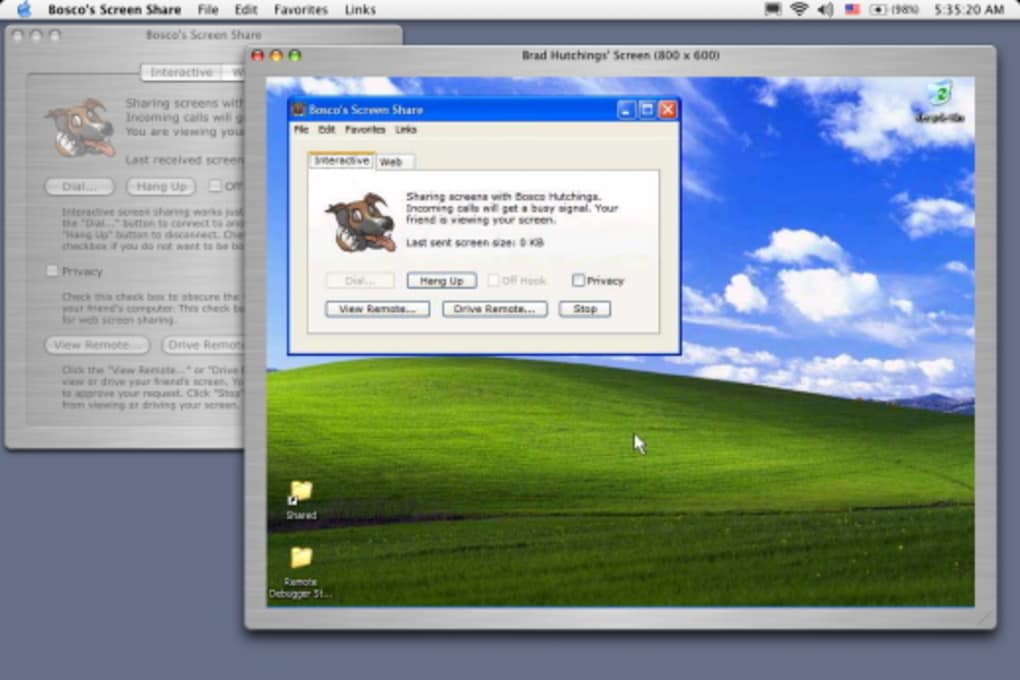
Bosco’s Screen Share est une application légère mais puissante conçue pour vous permettre de diffuser votre écran d’ordinateur de bureau ou portable vers un autre ordinateur, quel que soit le système d’exploitation de l’hôte (Windows, macOS, Android ou iOS). Que vous soyez développeur logiciel souhaitant présenter une nouvelle fonctionnalité, technicien de support à distance résolvant le problème d’un client, ou enseignant voulant guider un élève à travers un flux de travail complexe, Bosco’s Screen Share rend le processus aussi simple que quelques clics. L’assistant de configuration intuitif de l’outil vous guide dans la création d’une connexion sécurisée, l’attribution de niveaux de confidentialité et la décision de la partie qui initie l’appel.
Contrairement aux logiciels traditionnels d’enregistrement d’écran qui vous obligent à éditer et télécharger des fichiers vidéo, cette application offre une interaction en temps réel, permettant au spectateur distant de voir exactement ce que vous faites pendant que vous tapez, cliquez ou faites glisser‑déposer. Bien qu’elle ne comprenne pas de fonctionnalité de transfert de fichiers intégrée, l’accès visuel en direct élimine souvent le besoin de partage de documents séparé — les utilisateurs peuvent simplement ouvrir les fichiers requis sur la machine hôte et guider le spectateur à travers ceux‑ci. La sécurité est au cœur du produit : toutes les sessions sont chiffrées, et vous pouvez définir des mots de passe ou limiter l’accès aux contacts de confiance uniquement.
L’application fonctionne avec une charge CPU minimale, assurant des performances fluides même sur les machines plus anciennes. En bref, Bosco’s Screen Share est la solution de référence pour quiconque a besoin d’un moyen rapide, sécurisé et multiplateforme pour démontrer un logiciel, enseigner des procédures ou fournir un support technique en direct sans les tracas de la production vidéo.
Key Features of Bosco’s Screen Share
- Compatibilité multiplateforme – fonctionne sur Windows, macOS, Android et iOS.
- Diffusion d’écran en temps réel avec une latence inférieure à une seconde.
- Connexions chiffrées pour protéger la confidentialité et les données.
- Niveaux de confidentialité personnalisables : protection par mot de passe, affichage uniquement pour l’hôte et sessions sur invitation uniquement.
- Assistant de configuration simple qui détecte automatiquement les paramètres réseau.
- Faible empreinte CPU et mémoire – fonctionne sans problème sur du matériel ancien.
- Possibilité de choisir qui initie l’appel – le spectateur ou le présentateur.
- Prise en charge de plusieurs moniteurs – partage d’un seul écran ou de tout le bureau.
- Reconnexion automatique si le réseau se coupe temporairement.
- Gratuit à télécharger avec des mises à niveau premium optionnelles pour des contrôles d’administration avancés.
Ces fonctionnalités combinées font de Bosco’s Screen Share un outil polyvalent pour les professionnels, les éducateurs et les utilisateurs occasionnels. Le tunnel chiffré garantit que les données confidentielles restent sécurisées, tandis que le moteur léger assure que l’expérience de partage reste fluide même sur des connexions haut débit modestes. Comme l’application prend en charge les systèmes d’exploitation de bureau et mobiles, vous pouvez démarrer une session sur un PC Windows et la transmettre à un collègue utilisant un iPad sans configuration supplémentaire. Les options de confidentialité intégrées vous permettent de contrôler exactement qui peut voir votre écran, ce qui la rend idéale pour les démonstrations client où la confidentialité est primordiale. De plus, la fonction de reconnexion automatique signifie que vous n’aurez pas à redémarrer une session si vous perdez momentanément le Wi‑Fi – l’application rétablira discrètement le lien, préservant le déroulement de votre présentation.
Installation & Usage Instructions
Commencer avec Bosco’s Screen Share est simple. Suivez ces étapes pour télécharger, installer et lancer votre première session de partage d’écran :
- Télécharger le programme d’installation. Visitez le site officiel et cliquez sur le bouton « Download for Windows » ou « Download for macOS », selon votre appareil principal. Les utilisateurs mobiles peuvent trouver l’application dans le Google Play Store ou l’Apple App Store en recherchant « Bosco Screen Share ».
- Exécuter le programme d’installation. Sous Windows, double‑cliquez sur le fichier .exe et suivez les invites à l’écran. Les utilisateurs macOS ouvriront le .dmg, glisseront l’application dans le dossier Applications et confirmeront les avertissements de sécurité. Les installations mobiles sont gérées automatiquement par le magasin d’applications.
- Lancer l’application. Après l’installation, ouvrez Bosco’s Screen Share. La première fois que vous l’exécutez, vous serez accueilli par une courte visite guidée qui explique l’interface principale : le bouton « Create Session », le champ « Join Session » et l’icône des paramètres.
- Configurer votre session. Cliquez sur « Create Session ». Il vous sera demandé de définir un nom de session, de choisir un mot de passe (facultatif mais recommandé) et de décider qui initiera la connexion. Si vous souhaitez que l’utilisateur distant vous appelle, activez « Viewer Initiates ». Si vous préférez démarrer l’appel, laissez le paramètre par défaut.
- Partager les détails de connexion. Une fois la session créée, un code alphanumérique unique apparaît à l’écran. Envoyez ce code à votre interlocuteur par e‑mail, chat ou tout canal sécurisé. Si vous avez défini un mot de passe, incluez‑le également.
- Commencer le partage. Lorsque la partie distante saisit le code (et le mot de passe, le cas échéant) et clique sur « Join », l’écran apparaîtra sur son appareil en quelques secondes. Vous pouvez maintenant naviguer sur votre bureau, ouvrir des applications et démontrer des processus en direct. Utilisez la barre d’outils en haut pour activer/désactiver l’audio, mettre le flux en pause ou terminer la session.
- Terminer la session en toute sécurité. Lorsque vous avez terminé, cliquez sur le bouton « End Session ». La connexion est immédiatement terminée et le code de session devient invalide, empêchant toute ré‑entrée non autorisée.
Conseils pour des performances optimales : assurez‑vous que les deux appareils sont connectés à une connexion haut débit stable (minimum 2 Mbps en upload pour une vidéo fluide), fermez les applications inutiles en arrière‑plan pour libérer le CPU, et, si possible, utilisez une connexion Ethernet filaire pour la machine hôte. Pour les utilisateurs mobiles, un signal Wi‑Fi fort offre la meilleure expérience. L’application comprend également une fonction « Test Connection » dans le menu des paramètres, vous permettant de vérifier la latence et la bande passante avant le début de la démonstration en direct.
Compatibility, Pros & Cons
Bosco’s Screen Share fonctionne sur les systèmes d’exploitation suivants :
- Windows 10, 11 (64‑bit)
- macOS 10.14 Mojave and later
- Android 8.0 Oreo and later
- iOS 13 and later (iPhone & iPad)
La large prise en charge des systèmes d’exploitation signifie que vous pouvez partager des écrans entre un ordinateur de bureau Windows et un iPad, ou un MacBook et une tablette Android, sans aucune configuration supplémentaire. L’application détecte automatiquement la résolution d’affichage de l’hôte et ajuste le flux pour correspondre à l’appareil du spectateur, garantissant une vue claire et lisible même sur les écrans plus petits.
Pros
- Gratuit et sécurisé : Le chiffrement de bout en bout protège toutes les données pendant la transmission.
- Multiplateforme : Fonctionne sans problème sur Windows, macOS, Android et iOS.
- Faible consommation de ressources : Impact minimal sur le CPU et la RAM, adapté aux matériels anciens.
- Configuration instantanée : La création de connexion guidée par l’assistant élimine les étapes réseau complexes.
- Initiation flexible : Chaque partie peut démarrer la session, répondant à différents besoins de flux de travail.
- Reconnexion automatique : Gère les brèves interruptions réseau sans intervention de l’utilisateur.
Cons
- Pas de transfert de fichiers ou de documents intégré – vous devez vous fier à l’écran partagé pour visualiser les fichiers.
- Le partage audio est limité aux sons système ; il n’y a pas de prise en charge du microphone intégré pour une conversation vocale bidirectionnelle.
- La version gratuite limite le nombre de spectateurs simultanés à un ; les équipes plus importantes ont besoin de la mise à niveau premium.
- Les contrôles administratifs avancés (par ex., journalisation des sessions, gestion des utilisateurs) ne sont disponibles que dans les plans payants.
Dans l’ensemble, Bosco’s Screen Share obtient une solide note de 4 étoiles pour sa fiabilité, sa facilité d’utilisation et sa portée multiplateforme. L’absence de transfert de fichiers natif et les fonctionnalités audio limitées l’empêchent d’obtenir la note parfaite, mais pour la plupart des scénarios de support à distance et de démonstration, il fournit exactement ce dont les utilisateurs ont besoin.
Questions fréquentes
Bosco’s Screen Share est‑il vraiment gratuit ?
Oui, la fonctionnalité principale de partage d’écran est entièrement gratuite. Il existe un niveau premium optionnel qui ajoute la prise en charge de plusieurs spectateurs, des outils d’administration avancés et un support technique prioritaire.
Quel niveau de sécurité offre la connexion ?
Toutes les sessions sont chiffrées avec TLS 1.2 ou supérieur. Vous pouvez également définir un mot de passe pour chaque session, et l’application génère un ID de session unique qui expire à la fin de la connexion.
Puis‑je partager mon écran depuis un appareil mobile ?
Absolument. Les versions Android et iOS vous permettent de diffuser l’intégralité de l’écran du téléphone ou une fenêtre d’application spécifique, ce qui est pratique pour les démonstrations axées sur le mobile.
Dois‑je configurer mon routeur ou mon pare‑feu ?
Aucune configuration spéciale n’est requise. L’application utilise des connexions sortantes UDP/TCP que la plupart des pare‑feu autorisent par défaut. Si vous rencontrez des problèmes, activer l’UPnP ou ajouter une règle sortante pour la plage de ports de l’application (par défaut 5000‑5100) résout généralement le problème.
Quelle est la résolution maximale prise en charge ?
L’application peut diffuser jusqu’à 1080p (1920 × 1080) à 30 fps. Les résolutions supérieures sont automatiquement réduites pour maintenir des performances fluides sur des réseaux plus lents.
Puis‑je enregistrer la session pour une révision ultérieure ?
Bosco’s Screen Share ne comprend pas d’enregistreur intégré, mais vous pouvez utiliser n’importe quel logiciel de capture d’écran tiers sur la machine hôte pendant que la session est active.
Si vous avez d’autres questions non couvertes ici, n’hésitez pas à consulter la page de support officielle ou à contacter le service d’assistance directement depuis la section Paramètres → Aide de l’application.
Conclusion & appel à l’action
Bosco’s Screen Share se démarque comme une solution fiable, gratuite et sécurisée pour quiconque a besoin d’une collaboration visuelle en temps réel sur plusieurs plateformes. Son installation simple, sa faible charge système et son chiffrement robuste en font un choix idéal pour les développeurs présentant des logiciels, les équipes de support résolvant des problèmes à distance, les éducateurs guidant les étudiants et les entreprises présentant aux clients. Bien que l’absence de transfert de fichiers natif et les fonctionnalités audio limitées puissent inciter les utilisateurs avancés à envisager un outil complémentaire, l’expérience de partage d’écran principale est soignée et fiable. Pour la plupart des scénarios quotidiens, la version gratuite offre tout ce dont vous avez besoin pour commencer à partager des écrans instantanément.
Prêt à découvrir le partage d’écran sans tracas ? Téléchargez Bosco’s Screen Share maintenant et commencez à diffuser votre bureau vers des collègues, clients ou amis en quelques minutes seulement. Profitez des capacités sécurisées et multiplateformes et éliminez le besoin d’enregistrements vidéo encombrants. Bon partage !







